Ubuntu 11.10にNetBeans7.0をインストールしようとUbuntu Application Centerで検索したが、NetBeans IDEが削除されている。。
ということでとりあえず、NetBeansのHPからダウンロード。
しかしダウンロードされたファイルは、「netbeans-7.0.1-ml-javaee-linux.sh」というシェルファイルで、もちろんダブルクリックしただけではインストールできません。
いろいろ考えた挙句以下のコマンドを与えてあげることでインストールに成功しました。
インストールコマンド:
まずはアクセス権を与える
「chmod +x netbeans-7.0.1-ml-javae-linux.sh」
次にJDKの位置を引数に与えつつインストール
「./netbeans-7.0.1-ml-javaee-linux.sh --javahome ./jdk1.7.0_02」
以上。
2011年12月29日木曜日


2011年2月20日日曜日
iPhone・iPod touchの画面キャプチャ
iPhoneまたはiPod touchについてのブログを書きたい時に、実際のディスプレイに表示
されている画面のキャプチャを撮って、アップロードしたいと考えている方は多いはず。
実はとっても簡単にできます。
「センターボタンを押しながら電源ボタン」
これだけ。

全然関係ないけど昨日18㌔走ってみました。
疲れたぁ。。
されている画面のキャプチャを撮って、アップロードしたいと考えている方は多いはず。
実はとっても簡単にできます。
「センターボタンを押しながら電源ボタン」
これだけ。

全然関係ないけど昨日18㌔走ってみました。
疲れたぁ。。
2011年1月18日火曜日
Macのウィルス対策
「Macにはウィルスはないの?」
という質問をよく耳にしますが、答えは「No」です。
Macにももちろんウィルスがあります。
でも確実にWindowsよりは少ないです。
Windowsのシェアは依然Macより圧倒的に多いので、ウィルスを作成する人たちも
Macを狙うよりもWindowsを狙った方がターゲットが広いし、感染が広まりやすいんです。
インストールしてみましたが、特にMacへの負荷も気になりません。
という質問をよく耳にしますが、答えは「No」です。
Macにももちろんウィルスがあります。
でも確実にWindowsよりは少ないです。
Windowsのシェアは依然Macより圧倒的に多いので、ウィルスを作成する人たちも
Macを狙うよりもWindowsを狙った方がターゲットが広いし、感染が広まりやすいんです。
だから私自身これまでMacにはウィルス対策ソフトをインストールしたこともありません。
でも最近はやはり重要な書類、大切な写真を扱うようになってきてちょっと怖くなってきました。
そこで今日ご紹介するのはMacの無料のウィルス対策ソフトです。
インストールしてみましたが、特にMacへの負荷も気になりません。
大手のSOPHOS出しているので比較的安心です。
2011年1月16日日曜日
この拡張子、どう開く?
こんな方いませんか?


見たことない拡張子のファイルを見つけて、何のアプリケーションを使用して開いたらいいか分からない。
そんな人は以下の方法で検索をかけてみて下さい。
やり方は簡単です。
最近リリースされた「App Store」を開き、右上の検索ボックスに
extension:(検索したい拡張子)
を入力して下さい。

例えば「.doc」を開くことのできるアプリケーションを探したい場合は、
extension:doc
と入力すればOKです。
また、Mac上にその拡張子のファイルを開くアプリケーションがインストールされていない場合、ファイルをダブルクリックすると、

こんな感じで聞いてくれます。
ここで「App Storeで検索」をクリックすれば、

このように検索ボックスに「extension:xxxx」が入った状態でApp Storeが開きます。
(もちろん画像のようにmp5という拡張子は存在しないので検索結果はありません)
ぜひお試し下さい。
2010年12月12日日曜日
Google Chromeインスタント検索
Googleは現在、インスタント検索の開発を急ピッチで進めているようです。(2010年12 月12日)
インスタント検索とは、検索窓に一文字入れるたびに、その検索結果を次々に表示してくれるものです。
このインスタント検索、まだ公には公開されていないのですが、実はある行為をすることで、ONにすることが可能になるんです。
今日はその方法をご紹介します。
(この機能はGoogle Chromeをお使いの場合のみ有効にすることができます。)
まず、Google ChromeのURL入力欄に、以下のように記述し、エンターキーを押してください。
chrome://flags/
すると、何やらいろいろ文字のかかれたリストのようなものが表示されます。
その中から、「インスタント検索」と書かれたものの「無効にする」をクリックし、「有効にする」に切り替えます。
最後に画面一番下にある「Restart Now」をクリックしChromeを再起動させます。
再起動後、URLの箇所に何でもいいので一文字入れてみて下さい。
きっと皆さんもそのスピードに驚かれることと思います。
それでは。
2010年10月30日土曜日
QuartzGLの有効化
お久しぶりです。
今日はMac OSの描画コアエンジン「Quartz」の機能の一つである「QuartzGL」を有効化する方法をご紹介します。
従来は、2Dの描画は「CPU」が行っておりますが、それを「GPU」に振り分けることでCPUへの負荷を軽減することで、システムを高速にすることができます。
Mac OS 10.4 Tigerでは「Quartz 2D Extreme」と呼ばれていましたが、Mac OS 10.5 Leopard以降では「QuartzGL」に名称変更されました。
ちなみにMac OS 10.5(Leopard)では、システム全体のQuartzGLを有効にしてから、アプリケーションごとのQuartzGLを有効にする必要があるようですが、Mac OS 10.6(Snow Leopard)ではアプリケーションごとのQuartzGLを有効にするだけで効果があるそうです。
では以下その方法を見ていきましょう!
今回はSafariを高速化させてみたいと思います!
まずは高速化させたいアプリケーションのプロパティリストファイル(.plist)を「~/ライブラリ/Preferences」フォルダの中から検索して下さい。
Safariであれば「com.apple.Safari.plist」がそれにあたります。

該当ファイルの名前を覚えたらターミナルを起動し、以下のように入力して下さい。
「defaults write com.apple.Safari QuartzGLEnable -bool true」

以上です。
これだけでSafariのQuartzGLを有効にし高速化させることができます。
実際に比べてみましょう。
まずQuartzGLを有効にする前に以下のURLを参照してみて下さい。
それからQuartzGLを有効にし、Safariを一旦完全に終了させてから再度起動し、同URLを参照してみて下さい。
違い分かりますか??
すごいですよね!
ちなみに一度有効にしたQuartzGLは簡単に元に戻すことが可能です。
ターミナルを起動し以下のコマンドを入力して下さい。
「defaults delete com.apple.Safari QuartzGLEnable」

これだけです。
ぜひ一度お試し下さい!!
2010年8月15日日曜日
iPhoneとGmailとゴミ箱
今日は、iPhone(iPod Touch)とGmailとゴミ箱の関係についてのTipsをご紹介。
iPhoneでGmailを閲覧していると必ず誰もが一つの疑問に当たると思います。
それは、iPhone上からゴミ箱に入れたGmailの受信メールは、いったいどこへ行ってしまうの?ということです。
というのは、iPhone上でGmailを削除した後、iPhoneの中のゴミ箱にもPC上のGmailのゴミ箱にもどこにも削除メールが残っていないのです。
その答えは、iPhone(iPod Touch)上で削除したGmailは、実はGmailのアーカイブメールとして残ってしまっているのです。
アーカイブメールについてはこちらを参照して下さい。
http://mail.google.com/support/bin/answer.py?hl=jp&answer=6576
では、Gmailのアーカイブメールはどのように見ることができるのでしょう?
それは、Gmailの検索ボックスに以下のコードを記述して検索をかけることで、アーカイブメールのみを参照することができます。
検索文字列:
-in:spam -in:trash -is:sent -in:drafts -in:inbox
この方法で誤ってiPhone上で削除してしまったメールを、再度受信メールに戻したり、正規の「ゴミ箱」へ入れてあげることが可能となります。
一度この検索文字列を試してみてください。
恐らくiPhone(iPod Touch)を利用している方は、1つや2つアーカイブメールが紛れ込んでしまっていると思います。
2010年6月16日水曜日
New Mac mini (2010年6月15日)
昨日iPhone4の予約が開始され、そのあまりの人気にSoftBankモバイルのサーバが一時停止してしまったそうです。
そんな興奮冷めやまぬ中、密かに発表されたのが新しい「Mac mini」です。

今回発表されたMac miniは、グラフィック性能が前モデル(私が今使っているもの)の2倍となり、さらにはHDMI(現在普及しているの薄型テレビと直接接続するためのコネクタ)に対応したとのことです。


そんな興奮冷めやまぬ中、密かに発表されたのが新しい「Mac mini」です。

今回発表されたMac miniは、グラフィック性能が前モデル(私が今使っているもの)の2倍となり、さらにはHDMI(現在普及しているの薄型テレビと直接接続するためのコネクタ)に対応したとのことです。

背面を見てみますと、確かにHDMIコネクタが装備されてますね。あとは、前回は無かった、SDカードのスロットも見受けられます。
さらに今回のMac miniは、自分でメモリーを増設したいという方に必見かもしれません。

これまでのMac miniは、自分自身でカスタマイズしようと思うと相当な覚悟が必要でした。
(一度分解すると元に戻せない可能性大)
しかし、写真をみていただければ分かるように、Mac mini背面にフタ(?)のようなものが取り付けられ、自分で簡単にメモリの増設・交換ができるようになっております。
本当Appleというのはかゆいところに手が届くというか、まるで自分がその機能を昔から欲していたような錯覚にとらわれてしまいます。
2010年6月15日火曜日
Safariウィンドウの最大化(Safari5)
今日ご紹介するSafari Extensionsは、Safariのウィンドウを最大化したり、ウィンドウ上に並べたり、左寄せにしたり、、自由にしかも素早く変更できる拡張機能です。
Download Link:
apfelquak
通常、Safariはウィンドウの最大化ができません。
しかしこの拡張機能をインストールすると、

こんな感じでボタンが増えていることに気づかれるかと思います。
これらのボタンがどういう動きをするかは、ボタンの絵柄を見ていただければだいたい分かるかと思います。
ちなみに一番左のボタン(上の画面では左から3番目のボタン)をクリックすると、

Download Link:
apfelquak
通常、Safariはウィンドウの最大化ができません。
しかしこの拡張機能をインストールすると、

こんな感じでボタンが増えていることに気づかれるかと思います。
これらのボタンがどういう動きをするかは、ボタンの絵柄を見ていただければだいたい分かるかと思います。
ちなみに一番左のボタン(上の画面では左から3番目のボタン)をクリックすると、

こんな感じでもう一つメニューバーが増えます。
ここで右から4番目のボタンをクリックすると、複数ウィンドウをひらいている場合、それらが一発で画面上に等サイズで並んでくれます。
これまた役にたちそうです!
2010年6月13日日曜日
Google リーダー未読数表示(Safari5)
今日、ご紹介するSafari Extensionsは、Google RSSリーダーの未読数を表示する「GReader」です。
GReader
上記リンク先のページ中程に「Download Link:(right-click to download」というリンクがありますので、そこをクリックするとダウンロードできます。

実際にインストールしてみるとこんな感じ。
これまた便利ですね!
GReader
上記リンク先のページ中程に「Download Link:(right-click to download」というリンクがありますので、そこをクリックするとダウンロードできます。

実際にインストールしてみるとこんな感じ。
これまた便利ですね!
YouTubeのビデオダウンロード(Safari5)・拡張機能インストールエラーについて
Safari5が登場し様々な拡張機能を追加できるようになりました。
それらを少しずつご紹介していきます。
さて今日ご紹介するのは、YouTube動画をSafariからダウンロードするための拡張機能(Extensions)です。
以下のURLよりダウンロードして下さい。
YouTube Downloader
しかし、初めて拡張機能を導入しようとした人は、ダウンロードしたインストールを行なおうとしても「この機能拡張はインストールできません。拡張機能が無効になっているため、・・・」というエラーが表示されてしまうかと思います。

そんな時は、以下のように設定して、拡張機能をインストールできるようにして下さい。

1. Safariの環境設定を開き、「詳細」タブを選択してください。
そして、一番下の欄に「メニューバーに"開発"メニューを表示」というチェックボックスにチェックを入れてください。

2. するとSafariの上部メニューに「開発」という項目が増えていることにお気づきでしょうか?
そしてその中の「拡張機能を有効にする」をクリックすればインストール可能となります。
3. 先程ダウンロードしたExtensionをインストールして下さい。現在インストールされているExtensionsを確認するにはSafariの「環境設定」に「拡張機能」というタブが増えておりますので、そこから一覧にて確認することができます。

4. ちなみに、YouTube簡単にダウンロードできるこの拡張機能はというと、、、

いつものようにYouTubeを開くと見慣れないボタンが表示されております。
「Download FLV」・「Download MP4」
これをクリックすることですぐにダウンロードが行えます。
便利になりましたね。
これからも少しずつSafari Extensionsをご紹介していきます。
それらを少しずつご紹介していきます。
さて今日ご紹介するのは、YouTube動画をSafariからダウンロードするための拡張機能(Extensions)です。
以下のURLよりダウンロードして下さい。
YouTube Downloader
しかし、初めて拡張機能を導入しようとした人は、ダウンロードしたインストールを行なおうとしても「この機能拡張はインストールできません。拡張機能が無効になっているため、・・・」というエラーが表示されてしまうかと思います。

そんな時は、以下のように設定して、拡張機能をインストールできるようにして下さい。

1. Safariの環境設定を開き、「詳細」タブを選択してください。
そして、一番下の欄に「メニューバーに"開発"メニューを表示」というチェックボックスにチェックを入れてください。
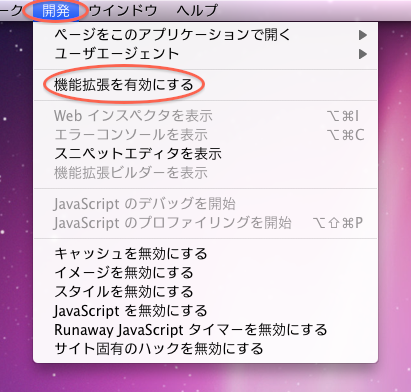
2. するとSafariの上部メニューに「開発」という項目が増えていることにお気づきでしょうか?
そしてその中の「拡張機能を有効にする」をクリックすればインストール可能となります。
3. 先程ダウンロードしたExtensionをインストールして下さい。現在インストールされているExtensionsを確認するにはSafariの「環境設定」に「拡張機能」というタブが増えておりますので、そこから一覧にて確認することができます。

4. ちなみに、YouTube簡単にダウンロードできるこの拡張機能はというと、、、

いつものようにYouTubeを開くと見慣れないボタンが表示されております。
「Download FLV」・「Download MP4」
これをクリックすることですぐにダウンロードが行えます。
便利になりましたね。
これからも少しずつSafari Extensionsをご紹介していきます。
2010年6月2日水曜日
Google Developer Day 2010
今年もいよいよGoogle Developer Dayの開催決定の通知がなされました!!
Google Developer Day 2010 Japan を開催します
ただし今回はGoogle Devfest 2010 Japan 同様なんらかのクイズが出題されるようです。。
でも、去年は「Google Developer Day Phone(GDD Phone)」としてAndroidが無償で配られたことを思うと、今年ももしや「Nexus One」が配られるのではないか。。
妄想を膨らませると、クイズを何とかしてクリアして参加権を得たいものです。(ちなみにDevfest 2010はみごと落ちました)
Developer Dayに関する最も最新の情報は以下のディスカッショで提供されるとのことですので、ぜひGmailアカウントを作成して、ディスカッショングループに参加してみて下さい。
Google Code Site Group Japan
もしくは、Twitterを行っている人であれば以下をフォローすると最も早く情報が得られるかと思います!!
googledevjp
さて、皆さんはクイズに答えて、見事参加を勝ち取れるのでしょうか!?(こんなことやってるの日本だけじゃねーのか??)
2010年5月24日月曜日
iPhoneとiPadを組み合わせたゲーム【Chopper2】
iPhoneとiPadを組み合わせて楽しむシューティングゲームの映像を見つけました。
すごすぎですね!
「iPhone、iPod、iPad、Mac」や「Google TV、Android」etc... こういったものが連携し始めるととんでもなく面白いことができる気がします。
すごすぎですね!
「iPhone、iPod、iPad、Mac」や「Google TV、Android」etc... こういったものが連携し始めるととんでもなく面白いことができる気がします。
2010年4月28日水曜日
Microsoft Office Professional Plus 2010をインストールしてみた
Boot Camp上にインストールされたWindows 7に先日サブスクリプションダウンロードが開始されたMicrosoft Office Professional Plus 2010をインストールしてみました。
以下そのインストール手順です。
1. まず Office 2007の32ビットがインストールされたWindows 7(64ビットOS)に、Microsoft Office 2010の64ビットをインストールしようとすると、「32ビットバージョンのOffice製品がインストールされているため、64ビットバージョンのOffice 2010はインストールできません。」云々と言われてしまいます。

2. 従ってまずは、旧Office製品のアンインストールから始めましょう。
「コントロールパネル」→「プログラム」→「プログラムと機能」を選択し、一覧の中から「Microsoft Office 2007」を選択しダブルクリックして下さい。

3. 削除が完了するまで待ち、終了したら「閉じる」をクリックします。

4. 次にOffice 2010のインストール。インストールDVDを挿入し、インストールを開始して下さい。

5. プロダクトキーを入力して下さい。

6. ライセンス同意書にチェックを入れ、「続行」をクリックします。

7. 「今すぐインストール」をクリックします。ちなみに「ユーザ設定」を選択すると、インストールしたい製品したくない製品を選ぶことができます。(例えばOutlookやAccessはいらないならインストール項目から外しておきましょう)ユーザ設定を選択せずに「今すぐインストール」とした場合は、フルインストールとなります。


8. インストールが開始されます。

9. 製品登録を行いたい場合は、「オンライン登録」をクリックします。面倒な方は、後でも登録は行えますので、「閉じる」で終了します。

10. 以上でインストールは終了です。
以下そのインストール手順です。
1. まず Office 2007の32ビットがインストールされたWindows 7(64ビットOS)に、Microsoft Office 2010の64ビットをインストールしようとすると、「32ビットバージョンのOffice製品がインストールされているため、64ビットバージョンのOffice 2010はインストールできません。」云々と言われてしまいます。

2. 従ってまずは、旧Office製品のアンインストールから始めましょう。
「コントロールパネル」→「プログラム」→「プログラムと機能」を選択し、一覧の中から「Microsoft Office 2007」を選択しダブルクリックして下さい。

3. 削除が完了するまで待ち、終了したら「閉じる」をクリックします。

4. 次にOffice 2010のインストール。インストールDVDを挿入し、インストールを開始して下さい。

5. プロダクトキーを入力して下さい。

6. ライセンス同意書にチェックを入れ、「続行」をクリックします。

7. 「今すぐインストール」をクリックします。ちなみに「ユーザ設定」を選択すると、インストールしたい製品したくない製品を選ぶことができます。(例えばOutlookやAccessはいらないならインストール項目から外しておきましょう)ユーザ設定を選択せずに「今すぐインストール」とした場合は、フルインストールとなります。


9. 製品登録を行いたい場合は、「オンライン登録」をクリックします。面倒な方は、後でも登録は行えますので、「閉じる」で終了します。

10. 以上でインストールは終了です。
2010年2月12日金曜日
Google Chrome for MacがExtensions機能等をサポート
2010年2月12日よりGoogle ChromeのMac版に、Extensions及び、ブックマーク同期機能が追加されました。
【Extensions】
通称アドオンと言われるブラウザの拡張機能です。
通常のChromeでは対応していないような様々な機能を自分好みにいくつでも追加できるものです。
例えば、Webページの中から目的の単語を素早く見つけ出し導いてくれたり、GmailやGoogleリーダの新着件数を教えてくれたり等々。
Extensionsのダウンロードはこちらからできます。もちろんGoogle Chromeがインストールされていることが前提です。
【ブックマーク同期機能】
読んで字のごとく、複数のPC間(Mac及びWindowsを問わない)でブックマークを動機してくれる機能です。会社のPCや家にある複数台のPCにChromeがインストールされている場合、わざわざブックマークを一台一台に設定することなく、同期機能により、勝手に全てのブックマークを統一してくれる優れものです。
もちろん、一台のパソコンでブックマークを新たに追加すれば、全てのパソコン上でブックマークが追加されます。
以上、緊急レポートでした。
2010年2月5日金曜日
Google Chrome Extensions
今回ご紹介するGoogle Chrome Extensionsは、「Xmarks Book marks Sync」です。
皆さんのパソコンの中にある各種Webブラウザ「Chrome」・「Safari」・「Internet Explorer」との間で、ブックマークを同期できるツールです。
皆さんWebブラウジングを頻繁にやられている方であれば、例えばChromeで開けないページがあったからURLをコピーしてSafariで開き直した、なんて経験があると思います。楽天トラベルなんか良い例ですね。
そんな感じで、皆さんのパソコンには二つ以上のWebブラウザがたいてい入っているかと思います。そんな時に困るのが、「Chromeにいっぱいブックマーク登録したけど、Safariにまた全部登録し直さなきゃ。。」ということですね。
お悩みの方はぜひご利用してみて下さい。
2010年2月3日水曜日
Google Chrome Extensions
先日ある後輩と話しをしていて、「FireFoxはアドオンが充実しているので使用している」という話しがありました。
そこでChromeのアドオンについて今日はご紹介いたします。ちなみに「アドオン」とはブラウザが標準で備えていない様々な機能を自分の好みに合わせて追加することです。
ChromeのアドオンについてはGoogle Chrome Extensionsからダウンロードすることができます。
ただしこのサイトは英語になっておりますので、私が実際に使用しているアドオンをご紹介します。なおご紹介するアドオンは2010年2月3日現在ではMac版のChromeでは使用することができません。Mac上にインストールされたWindowsのChromeでは使用可能です。
本日ご紹介するExtensionsは、
「Google Quick Scroll」
です。
皆さん普段様々な検索を行って必要な情報を手に入れているかと思います。
ただ表示された検索結果から、その一つをクリックして表示させてみたけど、そのページが大量の文字や画像の羅列で、自分が欲しい情報をその中から見付け出すのに苦労したことはありませんか?
そんな時にこのGoolge Quick Scrollを使用すると実際に表示されたページの中から検索したかった文字列の場所に瞬時にスクロールしてくれるというツールです。
使用方法は簡単です。
1. 検索をする
2. 検索結果からその一つを選んで表示させる
3. 表示されたページの右下に黒の半透明で検索した文字列がページのどこにあるかを全てピックアップしてくれます。
4. ピックアップされた中から一つを選んでクリックすると勝手にスクロールされてその場所まで飛びます。

これはかなり使えます。ぜひ皆さんも試してみて下さい。
これからも少しずつGoogle Chrome Extensionsをご紹介してまいります。
2010年2月2日火曜日
AppleとYouTube
お久しぶりです。本日出張が終わり、久々のブログ更新です。
皆さん、YouTubeは良くご覧になりますか?
面白い動画から感動の動画・怖い動画までいろいろありますね。
その中でも音楽のプロモーションビデオ等も配信されていたりするとついつい保存したくなることもあると思います。
そしてYouTubeをダウンロードするために様々検索してみた方も多いことでしょう。
実はMacにデフォルトでインストールされているSafari(Webブラウザ)であれば、追加でアプリケーションをインストールすることなく、Safari上からダウンロードが可能であることを知っていましたでしょうか?
今日はその方法をお見せします。1分でできます。
1. ダウンロードしたいYouTube動画を開く。

2. Safariメニューの中から「ウィンドウ」→「構成ファイル一覧」を選択。

3. 「構成ファイル一覧」というウィンドウが開きます。これはこのウェブページに関連した全てのがURL(リンク先のURLなど)とそのサイズ(xxxKB)が表示されるというものです。
そしてこの中から、明らかに容量の大きい「xxx/xxxMB」と表示されたものを探し出して下さい。たいてい一覧の一番下の方にあります。
見つけたらダブルクリックします。


以上でダウンロード完了!あとは「iSquint」などを使用するとiPodやQuickTimePlayerなどで見ることができるように動画を変換(コンバートって言います)してくれるツールもあります。
皆さん、YouTubeは良くご覧になりますか?
面白い動画から感動の動画・怖い動画までいろいろありますね。
その中でも音楽のプロモーションビデオ等も配信されていたりするとついつい保存したくなることもあると思います。
そしてYouTubeをダウンロードするために様々検索してみた方も多いことでしょう。
実はMacにデフォルトでインストールされているSafari(Webブラウザ)であれば、追加でアプリケーションをインストールすることなく、Safari上からダウンロードが可能であることを知っていましたでしょうか?
今日はその方法をお見せします。1分でできます。
1. ダウンロードしたいYouTube動画を開く。

2. Safariメニューの中から「ウィンドウ」→「構成ファイル一覧」を選択。

3. 「構成ファイル一覧」というウィンドウが開きます。これはこのウェブページに関連した全てのがURL(リンク先のURLなど)とそのサイズ(xxxKB)が表示されるというものです。
そしてこの中から、明らかに容量の大きい「xxx/xxxMB」と表示されたものを探し出して下さい。たいてい一覧の一番下の方にあります。
見つけたらダブルクリックします。

4. するとダウンロード画面が表示され、「video.flv」という名前でダウンロードされます。
このファイルはフラッシュ形式ですので、「VLCプレイヤー」などを使用して見ることができます。「VLCプレイヤー」はほとんど全ての動画を再生することのできるアプリケーションですので、ぜひ入れておいて下さい。

以上でダウンロード完了!あとは「iSquint」などを使用するとiPodやQuickTimePlayerなどで見ることができるように動画を変換(コンバートって言います)してくれるツールもあります。
2010年1月31日日曜日
2010年1月28日木曜日
iPad
昨日、Apple Keynotesにおいて『iPad』が発表されました!!


タッチスクリーンで、写真・メール・映像・ウェブなど、様々な用途に使用することができます。
ディスプレイサイズは9.7インチで重さ680g &薄さ13.4mmのため、鞄などに入れて持ち歩くこともできます。

また、140,000を越えるアプリケーションをダウンロード可能なことや、今後は本の販売等もiTune Storeで開始されるとのことですので、ビジネスマンには最高の一品です。
ここからは私的見解ですが、、
バッテリー10時間駆動というのはいかがなものでしょうか。初期使用時に10時間であれば、二年も使うとその1/3ももたないのでは?
あと、接続デバイスはiPod Connectorとイヤホンジャックのみ。USB接続できないのは残念です。
とは言え、このような革新的デバイスを電車内で持ち歩いていたら誰もが覗き込みたくなるのは間違いなしです!
登録:
投稿 (Atom)